

目次
はじめに
GPTからNotionのページを閲覧したり、作成・更新したりできると、会話と情報整理を一つの流れで進められます。
私はこの仕組みをGPTとの会話の整理に使うため、「GPT知見庫」というスキルを作りました。役に立った回答をNotionへ保存し、すでにある知見とも関連付けるためのスキルです。
今回は、Notionについて質問した会話を実際に保存し、ページの作成から既存カードとの関連付けまでを試しました。
この記事でわかること
・GPTからNotionを閲覧・編集できると何が便利なのか
・Notionへの保存処理をスキルにまとめる使い方
・会話からページを作り、既存の知見と関連付けた結果
想定読者
・GPTからNotionを扱う活用例を知りたい人
・GPTとの会話をNotionへ残したい人
・繰り返すNotion操作をスキルとしてまとめたい人
1. GPTからNotionを読み書きできる
GPTからNotionを利用できるようにすると、会話の途中でNotionにある情報を確認し、新しいページの作成や既存ページの更新まで頼めます。
ブラウザでNotionを開いて情報を探し、内容をコピーしてGPTへ渡し、回答を再びNotionへ貼り付ける、といった行き来を減らせるのが便利なところです。GPTがNotionを閲覧できれば既存の情報を参考にでき、編集できれば会話の結果をそのままNotionへ戻せます。
2. 会話を知見として残すスキルを作った
今回は、この閲覧と編集を会話の知見整理に使うため、「GPT知見庫」という名前のスキルを作りました。

スキルの説明は「会話の知見をNotionへ分解・接続して保存します」としています。名前のとおり、GPTとの会話から再利用したい内容を取り出し、Notionにある関連情報とつなげて残すためのスキルです。
保存するページの構成や既存カードとのつなぎ方をスキルにまとめておけば、会話のたびに細かな保存方法を指示する必要がありません。今回は、このスキルが実際にどう動いたかを確認します。
3. 会話の途中でNotionへの保存を頼んでみる
まず、GPTに「Notionはどのようなツールですか?」と質問しました。
回答では、Notionは文書作成、情報整理、タスク管理などを一つの場所で行えるクラウド型のワークスペースツールとして説明されていました。用途として挙げられていたのは、次のような内容です。
・メモや議事録の作成
・社内Wikiやマニュアルの管理
・タスクやプロジェクトの進捗管理
・データベース形式での情報整理
・複数人での共同編集やコメント
・カレンダーや表を使った予定管理
回答を確認したあと、「GPT知見庫 Notionに保存してください」と依頼しました。
保存処理が終わると、画面には「Notionの『GPT知見庫』に保存しました」と表示されました。
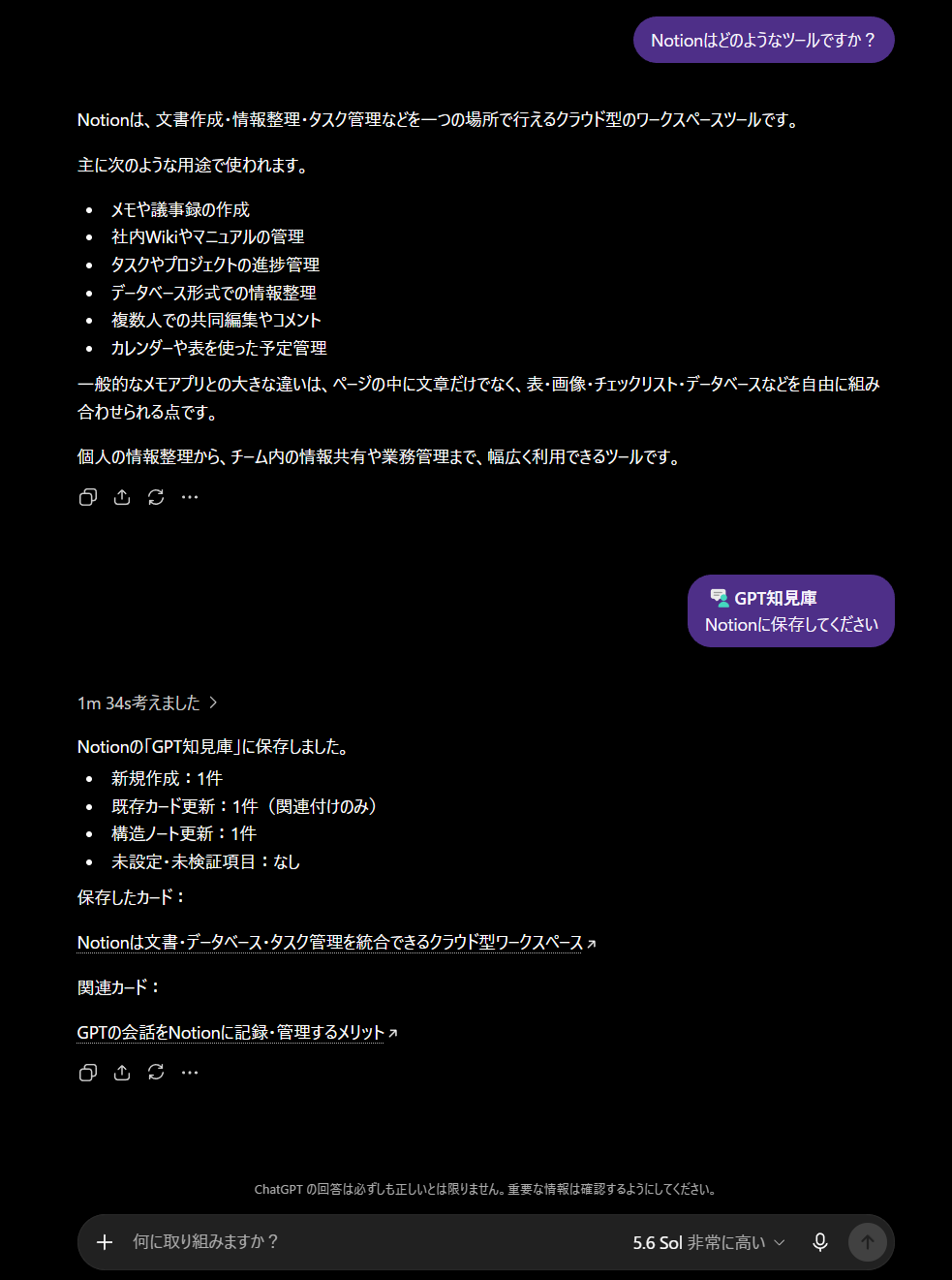
画面で確認できた処理結果は次のとおりです。
・新規作成:1件
・既存カード更新:1件(関連付けのみ)
・構造ノート更新:1件
・未設定・未検証項目:なし
新しく作られたカードは「Notionは文書・データベース・タスク管理を統合できるクラウド型ワークスペース」です。さらに、「GPTの会話をNotionに記録・管理するメリット」という既存カードが関連カードとして表示されました。
一つのカードを追加するだけでなく、Notionにある既存カードとの関連付けと構造ノートの更新まで、一度の依頼で進みました。
4. GPTからNotionにページを作成できた
続いてNotion側を開くと、保存結果として新しいページが作られていました。
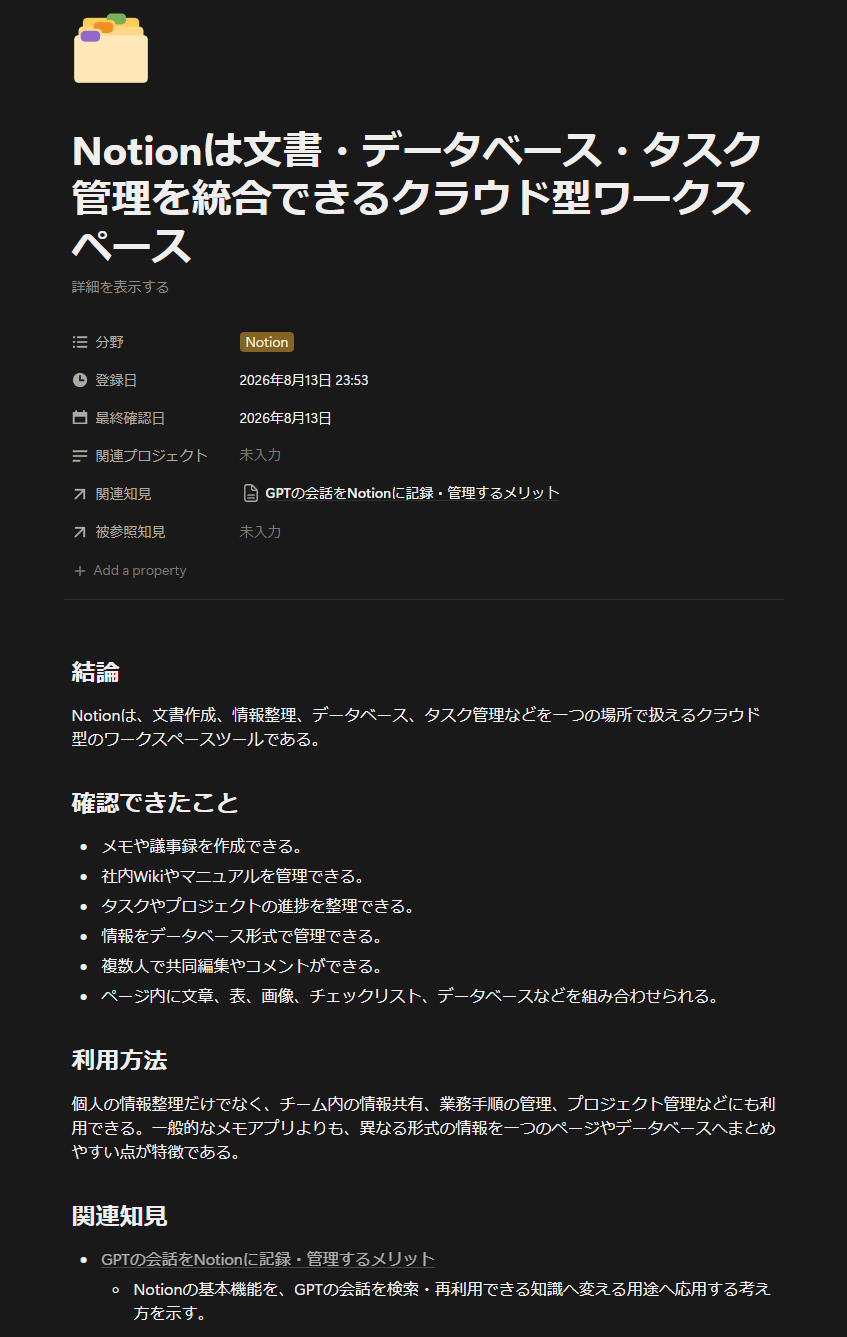
ページ上部には、分野、登録日、最終確認日、関連プロジェクト、関連知見、被参照知見といった項目があります。今回のページでは、分野が「Notion」、関連知見が「GPTの会話をNotionに記録・管理するメリット」となっていました。
本文は、次の見出しに分けて整理されています。
・結論
・確認できたこと
・利用方法
・関連知見
GPT側の回答では箇条書きで並んでいた内容が、Notionでは結論や利用方法といったまとまりで確認できました。会話の全文を読み直す場合とは違い、どのような知見だったのかをページ単位で追いやすい構成です。
5. 既存の知見を閲覧し、関連付けも更新できた
Notionのデータベース一覧では、今回作成されたカードだけでなく、関連する構造ノートも同じ画面に表示されていました。

今回保存したNotionのカードは「調査結果」として登録されています。一覧には、ほかにも「GPTの会話をNotionに記録・管理するメリット」と「GPT知見庫の設計と運用」があり、こちらは「構造ノート」と表示されています。
また、分野、種別、出典、被参照知見、関連知見、関連プロジェクト、登録日といった列も確認できます。カードを単独で保存するだけでなく、どの会話を出典とするか、どの知見と関係するかを一覧で見られる形になっていました。
ここでGPTからNotionを閲覧できることが役立ちます。新しいページを書き込むだけでなく、Notionにすでにあるカードを確認し、内容が近いカードと関連付けられるためです。今回は「GPTの会話をNotionに記録・管理するメリット」が関連知見として選ばれ、構造ノートも更新されました。
6. スキルとしてまとめて感じた便利さ
一番便利だったのは、GPTとの会話を続けたまま「Notionに保存してください」と頼めたことです。別の画面へ回答をコピーする必要がなく、保存後も新規作成や更新の件数をGPT側で確認できました。
また、保存方法をスキルとして決めているため、会話ごとにページ構成や関連付けのルールを説明し直さずに済みます。よく行うNotion操作をスキルにまとめておくと、同じ流れを繰り返し使いやすくなります。
GPTからNotionを閲覧できることと、編集できることの両方を使う点もポイントです。既存の知見を探して終わるのではなく、新しい会話を追加し、関連付けまで更新する流れを一つのスキルにできます。
利用するときの注意点
・スキルに設定する保存項目と、Notionデータベースの項目はあらかじめそろえておきます
・保存後は、カードの内容や関連付けが意図したものになっているか確認しておくと安心です
さいごに
GPTからNotionを閲覧・編集できるようにすると、会話の流れを止めずに情報を探し、その結果をNotionへ戻せます。
今回は、その使い方を「GPT知見庫」というスキルにまとめました。実際に動かしてみると、新しいページの作成だけでなく、既存カードとの関連付けまで一度の依頼で進められました。GPTとNotionの行き来を減らしたいときは、繰り返す操作を自分用のスキルにしておくと便利です。